顯示具有 routeros 標籤的文章。 顯示所有文章

星期三, 4月 01, 2026

使用RouterOS的UserManager做為Radius Server搭配Unifi AP進行Wi-FI連線終端設備Mac認證

 環境:

一台RouterOS安裝User Manager做為Radius Server
IP:172.20.1.28
一台Unifi AP
IP:172.20.11.18

1.在RouterOS的User Manager(即Radius Server)新增一台Router(其實就是設定一台可以連線到這台Radius Server的裝置,連線的Shared Secret自行設定,Coa Port預設是3799)


2.Users設定需要透過Unifi AP進行Wifi連線的行動裝置,增加這台裝置的mac address,格式可以依據Unifi AP MAC認證的格式,我們這邊設定的mac address格式是XX-XX-XX-XX-XX-XX
name和password都設定一樣的


3.System-Logging可以加入manager以方便偵錯


4.在Unifi 的Control Console中的System-network-Radius Server點Create,新增一台Radius Server的Profile,輸入Radius Server的自訂名稱,IP、Shared Secret


5.在Unifi 的Control Console中的System-WiFi 新增一個要認證的wi-fi SSID,RADIUS MAC Authentication選項中,勾選External RADIUS Server,選擇前面建立的Radius Profile name,Mac address format,我們依據前面建立的User formate,選擇AA-BB-CC-DD-EE-FF


星期三, 11月 05, 2025

RouterOS當作dhcp server要注意的事

 1.如果只是單純做dhcp server,例如eth5要配發一個172.20.200.0/24的網段,則除了eth5的ip設定好、dhcp 的gateway,dns配置好以及pool設定好之外,要注意Relay不能開啟


2.如果這台要做為L3的DHCP Realy Server,則可能會有不同vlan配發不同網段的問題,pool會設好幾個網段,則dhcp server要記得設定Relay的界面,配發的IP才會Relay到終端設備上面


星期五, 8月 28, 2015

RouterOS的校時設定

※在寫這篇文章前,原本使用中的RouterOS的NTP Client校時是正常的,但是不知從何時開始校時一直無法成功,也找不到原因,直到看到這篇討論(http://forum.mikrotik.com/viewtopic.php?t=61226)作者說只要安裝的packages就無法校時成功,才讓我想到試著將packages的ntp模組停用,接著出現了SNTP Client,校時正確,再將SNTP Client 停用,然後再將ntp 模組啟用(重開機)後,竟然NTP Client就可以校時了,所以下次如果遇到NTP Client無法校時,記得將模組停用,重開機,先試SNTP Client是否校時正常,或者再將SNTP Client停用後,再啟用ntp 模組,重開機,試試看NTP Client是否正常。以下說明如果使用SNTP Client或NTP Client校時。

一、啟用SNTP Client
RouterOS若沒有安裝packages時則校時是由SNTP Client設定,若我們已安裝了packages則可先停用ntp packages,再重新啟動RouterOS


二、使用NTP Client
若啟用packages中的ntp 模組後,重新啟動RouterOS


在System->NTP Client中,設定Primary NTP Server,按Enable再按Apply後,觀察視窗下方是否有出現synchronized字樣,若有出現,代表校時成功,若只有出現Started字樣,代表校時不成功( 相關校時狀態參數可參考https://www.mikrotik.com/testdocs/ros/2.9/system/ntp.php)。

星期六, 11月 01, 2014

RouterOS如何設定Vlan並和EdgeCore Es4308連接

當初NGN擴大內需配發一台Edgecore Es4308 POE8 埠交換器,近來各校都陸續改成MikroTik的RouterOS當作防火牆,有部學校是使用Rb450G或是利用一般的PC自己架設,但是有時會遇到內部網路或無線網路需要切割網段,但是又買不起Layer3的交換器,因此就測試如何利用RouterOS的某一埠,利用Vlan切割成不同的網段,再將這一埠的下層接到ES4308交換器,這樣就可以利用這台剩下的7埠作不同的網段運用。
本次環境以RouterOS的第10埠作為範例,使用者可以套用到RouterOS其他埠。
RouterOS:第10埠=>ether10,切成3個vlan,名稱分別為vlan111,vlan222,vlan333。

  • vlan111規畫為192.168.1.0/24的網段,VLAN ID為111,interface ip為192.168.1.1,此當作這個.1.0網段的gateway。
  • vlan222規畫為192.168.2.0/24的網段,VLAN ID為222,interface ip為192.168.2.1,此當作這個.2.0網段的gateway。
  • vlan333規畫為192.168.3.0/24的網段,VLAN ID為333,interface ip為192.168.3.1,此當作這個.3.0網段的gateway。
我們規畫的網路類似以下這樣:


步驟一:新增ROS的vlan界面


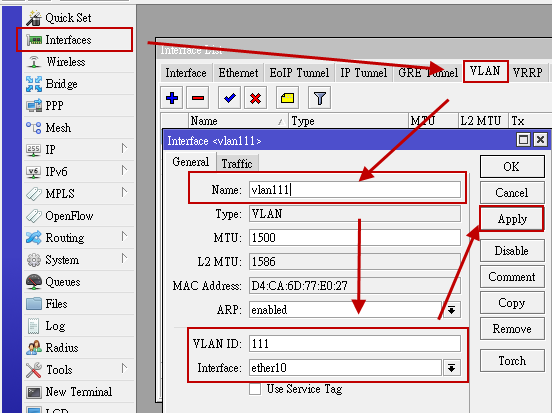
  • 進入Ros->Interfaces->VLAN,我們新增一個VLAN,Name為vlan111,VLAN ID為111,Interface為ether10。
  • VLAN ID只能設數字,這是定義你的封包通過這個VLAN時,封包的表頭會加入一個VLAN ID為111的資料,讓交換器判斷這是屬於哪個VLAN的封包,所以ID可以自行設定不一定設111,但只能設定數字,通常設定的值範圍為1-4096,而一般VLAN ID:1是保留為交換器初始預設的VLAN,所以最好不能再設1。
  • Name是VLAN的名稱,這是給自己看的,所以VLAN ID為111,Name不一定要設vlan111,你也可以設v111,v01…等,只要自己看得懂就好。
  • Interface:因為是利用ROS的第10埠來做,所以設ether10,如果你是用第5埠則要選ether5。


第二個VLAN ID我是設222,名稱設vlan222,Interface因為是與vlan111共用同一實體埠(ether10),所以一樣選ether10。接著VLAN 333,名稱:vlan333,interface選ether10。


到這個步驟為此我們已將實體的第10埠切成3個vlan的虛擬埠。


步驟二:設定vlan界面的IP
點選IP->Address->【+】,新增Interface:vlan111,vlan222,vlan333的address及Network,設定值如下:

Address:192.168.1.1/24
Network:192.168.1.0
Interface:vlan111

Address:192.168.2.1/24
Network:192.168.2.0
Interface:vlan222

Address:192.168.3.1/24
Network:192.168.3.0
Interface:vlan333


步驟三:配置DHCP(此步驟為假設動態分配IP是由ROS來分配)
(1)點選ip->pool->【+】,這邊我們要規畫三組DHCP Server可以分配的IP範圍,到時根據不同的VLAN給予不同的IP區段。vlan111預設由dhcp分配192.168.1.10-192.168.1.200,vlan222預設由dhcp分配192.168.2.10-192.168.2.200,vlan333預設由dhcp分配192.168.3.10-192.168.3.200。這邊的Name請自取,我是設定vlan1_pool~vlan3_pool。


(2)設定DHCP Server:我們設定
  1. vlan1_pool的IP區段分配給Interface vlan111。
  2. vlan2_pool的IP區段分配給Interface vlan222。
  3. vlan3_pool的IP區段分配給Interface vlan333。
點選IP->DHCP Server->【+】,Name自訂,我們這邊以vlan1_dhcp為示範,Ingterface選vlan111,Address Pool選vlan1_pool(這是我們之前自行定義的ip分配區段),其他的設定選項如:Lease Time、Authoritative等先照預設,再點按【Apply】。
vlan2_dhcp和vlan3_dhcp,則依此設定方式進行設定。


(3)接著要設定DHCP Server分配的IP要帶哪些資料
點選IP->DHCP Server->Networks->【+】,分別加入192.168.1.0/24,192.168.2.0/24,192.168.3.0/24,及這三段分配IP的gateway,netmask,dns等。

步驟四:設定路由

再來要設定3個vlan 界面的路由,讓3個網段能彼此互通:
點按IP->Routes->Routes->【+】,增加3條路由
第1條路由:
Dst. Address:192.168.1.0/24,gateway:vlan111
第2條路由:
Dst. Address:192.168.2.0/24,gateway:vlan222
第3條路由:
Dst. Address:192.168.3.0/24,gateway:vlan333


步驟五:設定NAT對外連線

新增3條NAT規則,讓這3個網段能對外連線
語法如下:

/ip firewall nat
add action=src-nat chain=srcnat comment=vlan111 out-interface=依自身設定而定 \
    src-address=192.168.1.0/24 to-addresses=163.23.XXX.YY1
add action=src-nat chain=srcnat comment=vlan222 out-interface=依自身設定而定 \
    src-address=192.168.2.0/24 to-addresses=163.23.XXX.YY2
add action=src-nat chain=srcnat comment=vlan333 out-interface=依自身設定而定 \
    src-address=192.168.3.0/24 to-addresses=163.23.XXX.YY3
#############################################################################
以上為RouterOS新增3個VLAN並由ROS本身的DHCP Server提供的動態分配IP、路由及NAT的設定範例。

以下將示範EdgeCore ES4308的VLAN設定範例,
我們假設ES4308的port2和前述ROS的port10(ether10)對接,Es4308的port3要設為vlan111,下面接行政電腦,port4要設vlan222,下接電腦教室電腦,port5要設vlan333,下接教學區電腦。
首先要連進Es4308,根據原廠手冊說明(Edge-core Es4308 POE 使用手冊),該設備預設的IP為192.168.2.10,密碼為admin,但請注意,這個192.168.2.10雖然看起來和我們vlan222是同一網段,但不代表這個網段就可以連得進去,因為他們的vlan是不一樣的,所以你必須要找一台電腦先設與ES4308同一網段,再對接,這裡我們將電腦A與ES4308的port1對接再連入設備中進行以下的相關設定。

為了方便觀察設定是否生效,建議再找另一台電腦B接到es4308的port4,以觀察是否能順利取得vlan222所配的IP,及是否能正常連線。

電腦A連進ES4308的設定畫面後,點按VLANS->VLAN Membership,一般而言所有網管交換器都會至少有一個Vlan ID=1的設定,所以這台交換器的IP是vlan id=1的網段,因此和vlan id=222的網段是不同的,所以電腦B是連不進來這台的。
我們加入新的VLAN ID:222(這裡的ID:222和ROS vlan222的id:222是相同的,也就是封包都是帶vlan tag 222,也因此才能互通),以下所稱的vlan id:222會簡稱為VID:222


加入VID:222後,要再設定哪些埠是屬於VID:222,我們設定port2和port4,因為port2上面接ROS(這裡因為上面要接ROS或網管型的設備的埠,所以之後要設VID:222,tagged only),port4下面接電腦教室(這個port我們會設定VID:222 untagged,所以只能接電腦或無網管交換器),設定完後,點按【APPLY】


如果設定完後,還要再修改VID:222加入其他埠時,則點按VLAN Membership->222->Modify,就可再修改不同的埠號。


點按VLAN Port Config,這個設定是關鍵,PORT2的PacketType要選Tagged Only,PVID要選None,這樣Es4308的port2和ROS的port10的所有帶VID:222的封包才會互通,但其他VID的呢?因為我們剛剛在VLAN Membership只有設VLAN 222,當然目前只有這個vlan的會通,你可以如同前的步驟在port2加上VID 111和VID 333。
Port4因為要接電腦或無網交換器,所以Packet Type選All,然後PVID選222,如果設定無誤的話,接這個port的電腦B將會拿到ROS vlan 222所設定的IP區段的Ip。這時ROS->DHCP Server的Leases看是否有釋出192.168.2.0這個網段的Ip。


如果Port3所接的電腦要拿到ROS所配的192.168.1.0的網段,ES4308的VLAN Membership要再加上VLAN ID:111,群組的port要選擇port2和port3。
因為port我們已經在vlan port config設定Packet Type為Tagged Only,PVID為None。所以這裡我們只要設Port3的Packet Type為All,PVID為111,這樣Port3的電腦就會拿到ROS配的192.168.1.0的網段IP。

#################################################################################

前面提到這台交換器預設的IP為192.168.2.10,我們進入SYSTEM->LAN Settings,Management VLAN為1,所以它不屬於VLAN ID:111或222或333,因此一定要有一台電腦A接到PVID為1的埠才能管理。


但這樣如果上機架或機櫃時無法達到遠端管理,所以我們要修改這台交換器的Management VLAN 讓它可以加入到我們環境運作的VLAN中,因為原有IP是192.168.2.10,剛好和我們VLAN 222是同一網段,因此我們就修改為如下:

Switch IP Address:192.168.2.10
Subnet Mask 255.255.255.0
Gateway IP Address:192.168.1.1
Management VLAN:222


因為我們已經設定VLAN 111,VLAN222,VLAN 333這三個LAN的網段可以互相路由,所以不管我們在192.168.1.0或192.168.2.0或192.168.3.0的網段,都可以打開瀏覽器連到192.168.2.10這個交換器進行管理或修改設定。

如下圖,我將交換器IP設為192.168.1.10,gateway:192.168.1.1,Management VLAN:111,我們電腦是接Es4308的Port4,也就是PVID設定為222,所以是屬於192.168.2.0的網段,經測試是可以直接連到192.168.1.10的交換器進行管理。

#################################################################################

根據前面的網路規畫圖,192.168.2.10這台交換器VLAN設定會是如下:

192.168.2.10的PORT8所接的192.168.2.11這台交換器的VLAN 設定會是如下:

#############################################################################

星期六, 3月 29, 2014

如何設定Mikrotik 的RouterOS的Hotspot和User Manager溝通

參考原廠wiki資料--How to make HotSpot and User Manager on the same router
如果HotSpot和User Manager均位於同一台機器上則
HotSpot的設定為

 / radius add service=hotspot address=127.0.0.1 secret=123456

我們增加了一台Radius Client資訊向本機的User Manager請求查詢
127.0.0.1 代表本機,secret是一組密碼,用以讓radius server和radius client可以互相溝通交換訊息。

 / ip hotspot profile set hsprof1 use-radius=yes

User Manager的設定為
建立一位Subscriber(Customer的最高權限者)
/ tool user-manager customer add login="MikroTik" password="test" permissions=owner
增加一個router設定
/ tool user-manager router add subscriber=MikroTik ip-address=127.0.0.1 shared-secret=123456
ip-address因為是在本機上提供服務,所以填127.0.0.1 ,shared-secret要與hotspot所設定的secret一致


參考資料:
http://wiki.mikrotik.com/wiki/User_Manager/Hotspot_Example


Handlink WG-500P M 如何與Mikrotik的RouterOS中的User Mananger模組溝通,並同步化訪客臨時帳密

Handlink WG-500P可以結合RouterOS進行HotSpot的認證控管,但是要進行設定前,必須要完成幾個動作:

  1. RouterOS需要安裝UserManager模組
  2. Handlink WG-500P必須更新軔體變更成WG-500P M


 User Manager模組的安裝在之前已有安裝說明,這邊我們就說明如何更新WG-500P韌體。

-連線進WG-500P 目前的型號是WG-500P

-進入設定畫面後,到System tools-firmware,找到Local PC File Path。確認韌體的版本是WG-500PM_1.00.00 ,而不是WG-500P_v1.00.00,要有M的才是。
Local PC File Path指向韌體檔案所在,按APPLY以進行更新,按下APPLY時,畫面沒有韌體上傳進度,所以要等一下,直到下一個畫面出現


-這個書面出現後,即開始進行韌體更新動作,這個畫面大約要等個10分鐘,直到這個畫面結束,即完成韌體更新。但是更新完後必須要將之前在WG-500P的設定檔回復成出廠預設值,請拿一支迴紋針,按壓WG-500P屁屁的重置孔,直到機器的三個列印鈕燈號熄滅,機器會重新開機,這時就完成完整更新的動作。


韌體更新完成後,就變成了WG-500PM,將WG-500PM的ethernet和電腦相接,WG-500P預設的IP為169.254.1.250,帳密預設為admin,無線網路的SSID預設為Handlink

-進入WG-500PM後,出現系統的資訊頁面,目前可以看到Mikrotil RouterOS Connection是紅色的Fail


-我們開始設定這台WG-500PM的IP,看是要DHCP IP,還是Static IP,依個別環境需要設定。其餘的項目如802.11 Mode、ESSID等亦同。

除了Ethernet外。WG-500PM也可以當成一台無線終端設定,利用無線方式和現有網路環境連接,在INTERFACE SETTING下方有個Wireless to MikroTik RouterOS,按壓【AP SCAN】,會馬上掃出目前環境提供的無線網路訊息。


- AP SCAN掃出後,可選擇要連線的SSID,即可利用無線方式與現有網路相連接。

接著我們打開Winbox-IP-HotSpot到IP Bindings,其中Address即為WG-500PM的IP,Type要選by passed這樣WG-500PM就可以在不進行認證的狀況下和RouterOS溝通。

-我們接著回到WG-500PM 的【Account Generator】,這裡我們要設定RouterOS的IP,API Port預設為8728,還有RouterOS的管理帳密
-RouterOS的api預設的port number可以到RouterOS -IP-Services查詢,目前的設定值為8728 port

-以上設定完後,連到WG-500PM-System,查詢Mikrotik RouterOS Connection是否顯示【OK】

-RouterOS與WG-500PM的溝通設定完成後,開啟http://RouterOS/userman,登入後到Profiles頁面準備設定Profiles,這邊我們定義1個Profiles 的名稱為5min,這邊我們要示範定義一個只能上5分鐘的user profile,目前這個name只是名稱,並非真的只能使用5分鐘。Name for users是對這個profile名稱述敘或簡易說明,其他的照預設的就可以了。

Limitations是定義上網的流量及時間的管控,如果要設定使用者的上網時間,則在Uptime這裡設定,1d代表1天,1h代表1小時,1m代表1分鐘,1s代表1秒(可參考http://wiki.mikrotik.com/wiki/User_Manager/Character_constants)。這裡我們設定5m,代表只能使用5分鐘的時間。Limitation details可是設定很多不同的限制方式,以配合profiles的應用。


回到Profiles,我們點選下方【Add new limitation】找到剛剛建立【5min】加入到我們的profile中。


-回到WG-500PM的Account Generator,我們可以定義機器的A、B、C三個按鈕對映到User Manager的哪個profile,這邊我三個都設不同profile,以因應不同的上網需求。其中的Button C,就是我們前面示範的【5min】Profile。Length是定義帳號密碼要多少字元,預設為4個字元,您也可以視需求改變。


-按下WG-500PM的按鈕,會列印出一組隨機的帳號、密碼,同時也會與RouterOS溝通後,一併在User Manager的Users項目中同步這組帳號密碼。但實際測試,並不會馬上同步,大約要等1分鐘左右。
我們使用Button C印出帳密表單,除了Username及Password是隨機給之外,Usage Time是根據Profile的Limination所設定的。


連回到WG-500PM的Users可以看到表單印出的使用者。


以Winbox連到RouterOS-IP-Hotspot的Active可以看到使用者mhg5已經認證,可核可使用網路,等到Uptime 5分鐘到,RouterOS會自動將mhg5刪除。

回到User manager的Users中,雖然可以看到mhg5使用者,但是滑鼠點了之後會出現User does not exist的字樣,代表使用者被註銷了。


使用者再利用mhg5的使用者認證時,會出現【user not found】,所以使用者就無法再登入使用。


註:
這次的測試有遇到幾個問題
1.使用chrome或firefox登入User manager時,常會出現【Your sessions has been reset due to inactivity】這個訊息。使用IE則會出現下下面【The following client application.....】的訊息。


查了網路,似乎常有人出現這樣的錯誤訊息,而一直無法登入User manager,原廠似乎也還沒有解決,我試了幾個方式,清除瀏覽器的cookie,有時有用。另外一個方式是用IE,但要設【相容性檢視】就沒問題了,供參考。

2.雖然在HotSpot未認證前,電腦就會取得一組IP,但是經由HotSpot認證後,又會再給同一個網段的不同IP,見下面紅色框框,原本未認證過之前IP是10.1.1.200,可是認證過後Routeros會給一個新的IP-10.1.1.175,這個是目前我遇到的疑問。我試過這同一台電腦接到不同Interface,DHCP網段也不同,當認證過後,一樣是給10.1.1.175這個IP,而導致雖然有認證過,但是卻無法連線的問題。


參考資料: